Bitbucket Configuration
Generate app passwords or personal access tokens for Bitbucket and configure them in RoostGPT.
Bitbucket Cloud (bitbucket.org)
Bitbucket Cloud uses App Passwords for API access.
Quick Token Generation
Use this direct link to go straight to the App Password creation page:
Generate Bitbucket App Password →
Manual Steps
-
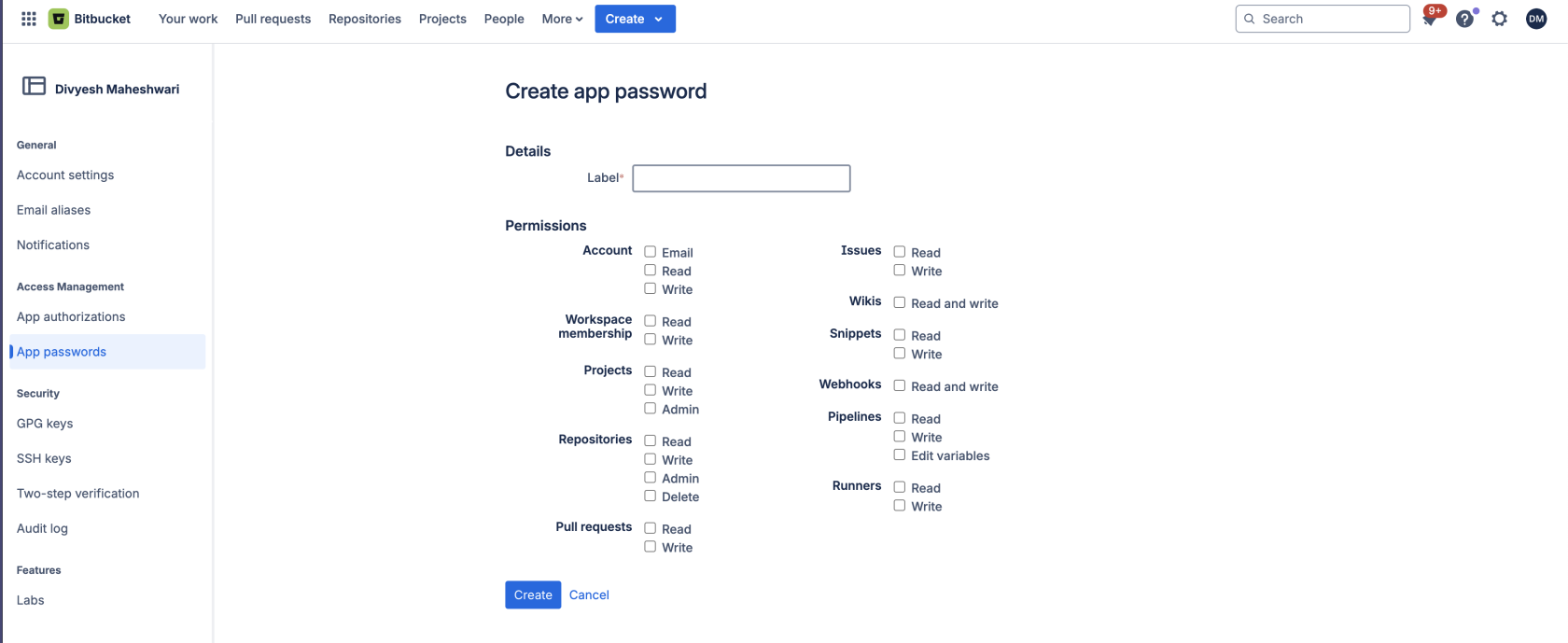
Go to Bitbucket → Personal Settings → App passwords
-
Click "Create app password"
-
Enter a label (e.g.,
RoostGPT) -
Select required permissions (see below)
-
Click "Create"
-
Copy the password immediately — it is shown only once
Required Permissions
| Permission | Purpose |
|---|---|
Account (Read) | Account information |
Repositories (Read & Write) | Repository access |
Webhooks (Read & Write) | Webhook management |
Pull Requests (Read & Write) | PR management |
Projects (Read & Write) | Project information access |
Bitbucket Server / Data Center
- Token Type: Personal Access Token
- Generation: Go to your profile → Personal access tokens → Create token
- Base URL: Configure your Bitbucket server URL (e.g.,
https://bitbucket.yourcompany.com)
Add to RoostGPT
Web UI (Connector)
- Click Connectors in the top navigation bar → Code Repositories
- Select Bitbucket
- Enter:
- Username: Your Bitbucket username
- App Password / Token: The token you generated
CLI (.env file)
GIT_TYPE=bitbucket
SOURCE_GIT_TOKEN=your_app_password
SOURCE_OWNER_NAME=your-username
SOURCE_REPO_NAME=your-repo
SOURCE_PROJECT_ID=your-project-id
SOURCE_BASE_BRANCH=main

# For Bitbucket Server:
HOSTED_TYPE=hosted
GIT_HOSTED_URL=https://bitbucket.yourcompany.com